
PokéPath TD Cloud-Save-Guide
Gute Nachrichten! Pokepath.io hat in letzter Zeit gesehen, dass viele Spieler in der Browser-Version Probleme mit verlorenen Spielständen haben. Deshalb pausieren wir unsere Challenge-Mode-Guide-Reihe kurz, um dieses Thema zu lösen.POKEPATH.IO hat eine brandneue Cloud Save-Funktion für PokéPath TD 1.3.3 veröffentlicht. Damit kannst du deinen Fortschritt zwischen verschiedenen Geräten synchronisieren – und musst dir nie wieder Sorgen um verlorene Saves machen!
In diesem Guide erklären wir die Cloud-Save-Features und wie du sie nutzt.
Navigation
1. Cloud-Save-Features
Das Cloud-Save-System bietet folgende Funktionen:
- 4 manuelle Save-Slots – Speichere bis zu 4 verschiedene Spielstände in der Cloud
- 1 Auto-Save-Slot – Speichert deinen Fortschritt automatisch alle 30 Minuten
- Geräteübergreifende Sync – Am PC starten, am Handy weiterspielen
- Eigene Save-Namen – Doppelklick zum Umbenennen für bessere Übersicht
- Sichere Speicherung – Deine Saves werden sicher auf unseren Servern gespeichert
2. Cloud Save verwenden
Schritt 1: Account registrieren
Klicke zuerst oben rechts auf Log In, um einen Account zu registrieren. Du gibst Username und E-Mail ein und legst dann ein Passwort fest.
Nach erfolgreicher Registrierung erscheinen die Buttons Save und Loadunten in der Seitenleiste des Spielfensters.
Schritt 2: Fortschritt speichern
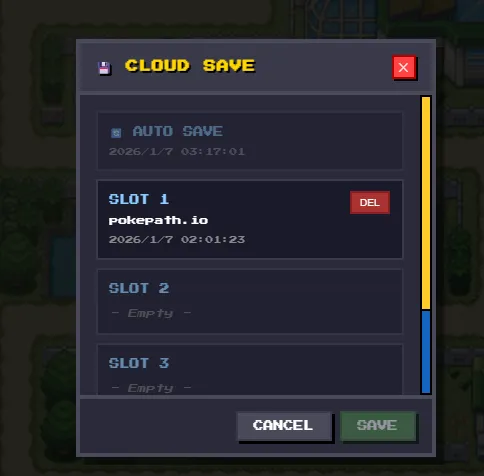
- Klicke unter dem Spiel auf Save
- Ein Popup zeigt dir deine Save-Slots
- Wähle einen leeren Slot (Slot 1-4)
- Klicke SAVE, um deinen Fortschritt hochzuladen
Schritt 3: Fortschritt laden
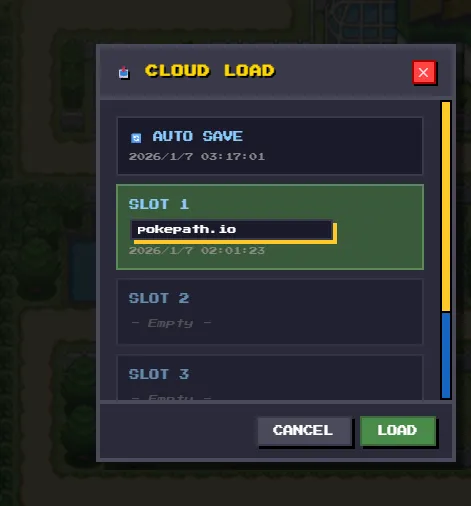
- Klicke unter dem Spiel auf Load
- Wähle den Save-Slot, den du laden möchtest
- Klicke LOAD, um deinen Fortschritt herunterzuladen
Seite neu laden, damit der geladene Save aktiv wird— Das Spiel lädt jetzt automatisch nach dem Laden deines Saves neu!
Tipps
- Auto Save – Das Spiel speichert automatisch alle 30 Minuten in die Cloud (Slot 0)
- Saves umbenennen – Doppelklick auf den Save-Namen, um ihn zu bearbeiten
- Saves löschen – Mit dem DEL-Button entfernst du unerwünschte Saves
3. Über diese Funktion
Der ursprüngliche Autor hat die Browser-Version noch nicht aktualisiert. Als leidenschaftliche Fans von PokéPath TD hat POKEPATH.IO den Save-Kompatibilitäts-Bug von v1.2.5 zu v1.3.3 gefixt, bei dem man im Shop keine Pokémon kaufen konnte. Auch wenn es noch unentdeckte Kompatibilitätsprobleme geben kann, arbeiten wir weiter daran, das Erlebnis für alle Spieler zu verbessern.
FAQ
Q1: Shop-Bug immer noch da?
Ich habe meinen Save zu v1.3.3 migriert und hatte den Shop-Bug. Ich spiele weiterhin auf v1.3.3, aber der Bug bleibt. Der Fix scheint bei mir nicht zu funktionieren.
A1: Das liegt am Browser-Cache. Dein Browser lädt noch die alten Spieldateien. So umgehst du den Cache und bekommst die gefixte Version:
- Speichere zuerst deinen Fortschritt mit den Schritten oben in Cloud Save
- Öffne ein neues Inkognito-/Privat-Fenster (Chrome: Ctrl+Shift+N, Firefox: Ctrl+Shift+P)
- Gehe im Inkognito-Fenster auf pokepath.io
- Du siehst, dass das Spiel frisch startet (das heißt: du lädst die aktualisierte Version)
- Cloud Save laden im Inkognito-Fenster
- Seite neu laden und das Spiel starten
- Der Shop-Bug sollte jetzt behoben sein!
Q2: Wo sind die Cloud-Save-Buttons auf Mobile?
Ich bin am Handy. Wo sind die Cloud-Save- und Load-Buttons?
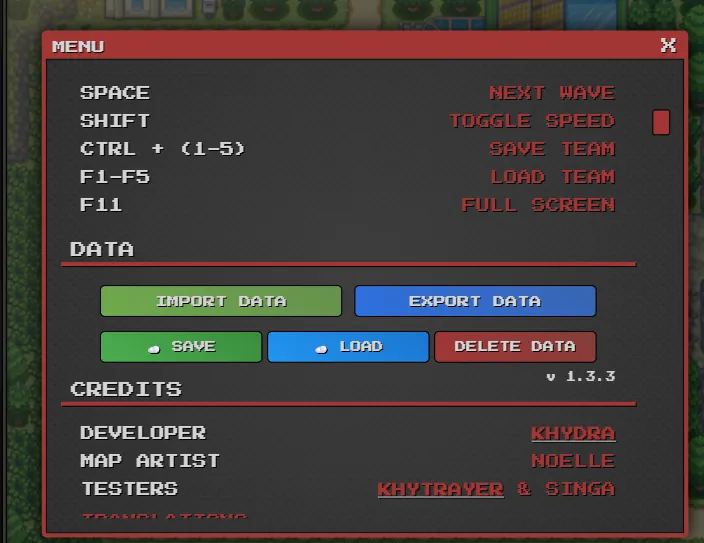
A2: Neben den Save/Load-Buttons unter dem Spielfenster findest du Cloud Save und Cloud Load auch im Spielmenü. Öffne das Menü (CREDITS-Button) – direkt unter Import Data und Export Data werden sie angezeigt (siehe Bild unten).
Q3: Cloud-Save-Buttons im Vollbild?
Ich spiele am Desktop lieber im Vollbild. Wie speichere und lade ich?
A3: Genau wie bei A2! Nutze die Buttons im Spielmenü. Menü öffnen (CREDITS), dann findest du Cloud Save und Cloud Load unter Import Data und Export Data.
Q4: Warum sehe ich die Cloud-Save-Buttons nicht?
Ich bin eingeloggt, sehe aber weder im Menü noch unter dem Spiel irgendwelche Cloud-Save-Buttons.
A4: Dein Browser hat die aktualisierten Spieldateien noch nicht geladen. Um Spieler vor möglichem Save-Verlust zu schützen, erzwingt pokepath.io kein automatisches Update. Lösung wie bei A1: Nutze Inkognito/Privat, um die neueste Version mit Cloud Save zu laden.
Wenn du Angst hattest, deinen Save zu verlieren, aber PokéPath TD trotzdem liebst, ist dein Problem jetzt gelöst!
Wir würden uns freuen, wenn du pokepath.io’s neue Features in der Community teilst – Feedback ist immer willkommen! Kontakt: Klicke am Desktop unten rechts auf der Startseite Contact Us, oder finde es im Seitenmenü (Mobile).
Noch mehr Hilfe?
Wenn du dir bei den Unterschieden zwischen Version 1.3 und 1.2.5 unsicher bist oder Fragen zu Saves hast, schau in unseren PokéPath TD 1.3 Update-Guide & FAQ.
Wenn du nicht genau weißt, wie Items in der neuen Version funktionieren, besuche unsere Pokémon-Datenbank für Details.
Fragen oder einen Bug gefunden? Schreib uns gern über Contact Us!