
Guide Cloud Save de PokéPath TD
Bonne nouvelle ! Récemment, pokepath.io a remarqué que beaucoup de joueurs avaient des difficultés avec la perte de sauvegardes sur la version navigateur. Nous avons temporairement mis en pause notre série de guides du mode Challenge pour traiter ce problème en priorité.POKEPATH.IO a lancé une toute nouvelle fonction Cloud Save pour PokéPath TD 1.3.3. Vous pouvez désormais synchroniser votre progression entre plusieurs appareils et ne plus jamais craindre de perdre votre sauvegarde !
Dans ce guide, nous allons présenter les fonctionnalités de Cloud Save et comment l’utiliser.
Navigation
1. Fonctionnalités de Cloud Save
Le système Cloud Save propose les fonctionnalités suivantes :
- 4 emplacements de sauvegarde manuels – Sauvegardez jusqu’à 4 parties différentes dans le cloud
- 1 emplacement de sauvegarde automatique – Sauvegarde automatiquement votre progression toutes les 30 minutes
- Synchronisation multi-appareils – Jouez sur PC, puis reprenez sur téléphone
- Noms de sauvegardes personnalisés – Double-cliquez pour renommer vos sauvegardes et les identifier facilement
- Stockage sécurisé – Vos sauvegardes sont stockées en toute sécurité sur nos serveurs
2. Comment utiliser Cloud Save
Étape 1 : Créer un compte
D’abord, cliquez sur Log In en haut à droite pour créer un compte. Vous devrez renseigner votre nom d’utilisateur et votre e-mail, puis définir un mot de passe.
Après l’inscription, les boutons Save et Load apparaîtront dans la barre latérale inférieure de la fenêtre du jeu.
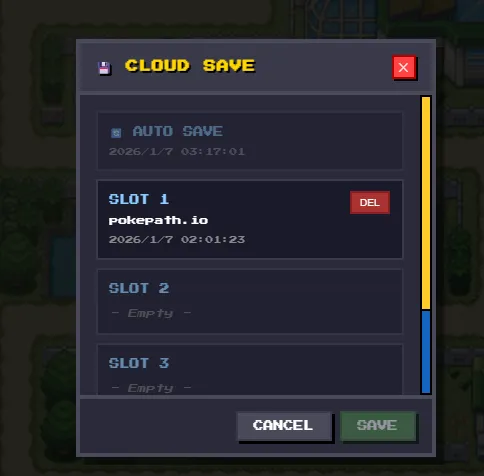
Étape 2 : Sauvegarder votre progression
- Cliquez sur Save sous le jeu
- Une fenêtre affichera vos emplacements de sauvegarde
- Sélectionnez un emplacement vide (Slot 1-4)
- Cliquez sur SAVE pour envoyer votre progression
Étape 3 : Charger votre progression
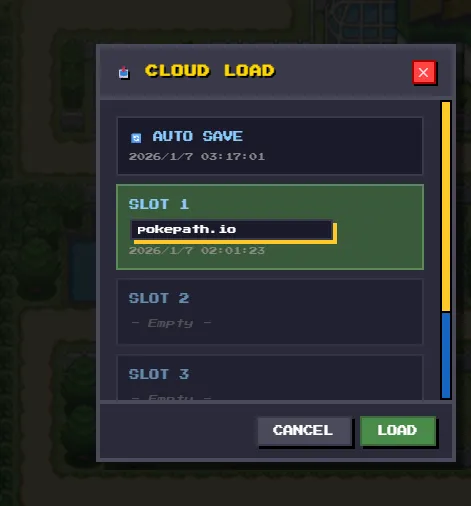
- Cliquez sur Load sous le jeu
- Sélectionnez l’emplacement à charger
- Cliquez sur LOAD pour télécharger votre progression
Rafraîchissez la page pour appliquer la sauvegarde chargée— Le jeu se recharge maintenant automatiquement après avoir chargé votre sauvegarde !
Astuces
- Auto Save – Le jeu sauvegarde automatiquement dans le cloud toutes les 30 minutes (Slot 0)
- Rename Saves – Double-cliquez sur le nom d’une sauvegarde pour le modifier
- Delete Saves – Cliquez sur DEL pour supprimer les sauvegardes inutiles
3. À propos de cette fonctionnalité
L’auteur original n’a pas encore mis à jour la version navigateur. En tant que fans passionnés de PokéPath TD, POKEPATH.IO a corrigé le bug de compatibilité des sauvegardes (de v1.2.5 à v1.3.3) qui empêchait d’acheter des Pokémon dans la boutique. Il peut rester des problèmes de compatibilité non découverts, mais nous nous engageons à améliorer l’expérience pour tous les joueurs.
FAQ : Vous voyez encore le bug de la boutique ?
Q : J’ai migré ma sauvegarde vers la v1.3.3 et j’ai eu le bug de la boutique. Je joue toujours en v1.3.3, mais le bug persiste. La correction ne semble pas fonctionner pour moi.
A : Cela vient du cache du navigateur. Votre navigateur charge encore les anciens fichiers du jeu. Suivez ces étapes pour contourner le cache et obtenir la version corrigée :
- D’abord, sauvegardez votre progression dans Cloud Save avec les étapes ci-dessus
- Ouvrez une nouvelle fenêtre de navigation privée/incognito (Ctrl+Shift+N sur Chrome, Ctrl+Shift+P sur Firefox)
- Allez sur pokepath.io dans la fenêtre privée
- Le jeu démarre à zéro (cela signifie que vous chargez la version mise à jour)
- Chargez votre Cloud Save dans la fenêtre privée
- Rafraîchissez la page et lancez le jeu
- Le bug de la boutique devrait maintenant être corrigé !
Q2 : Où sont les boutons de sauvegarde cloud sur mobile ?
Je suis sur mobile. Où sont les boutons de sauvegarde et de chargement cloud ?
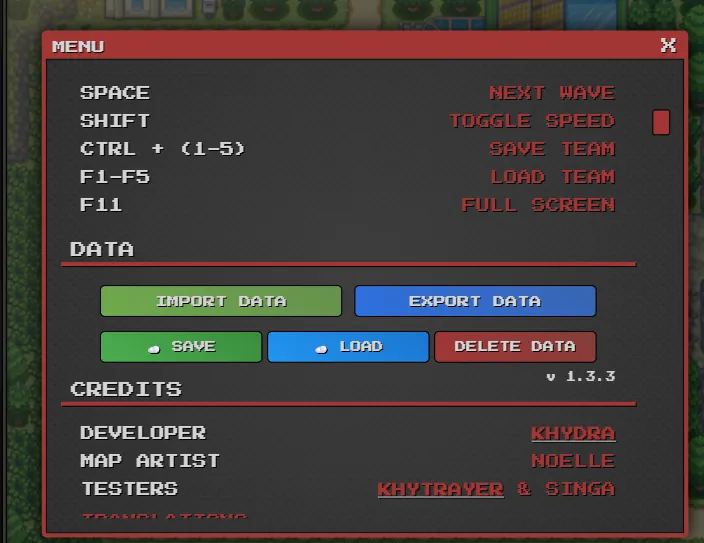
A2 : En plus des boutons Save/Load sous la fenêtre de jeu, vous pouvez également trouver les boutons Cloud Save et Cloud Load dans le menu du jeu. Ouvrez le menu du jeu (bouton CREDITS), et vous les verrez juste en dessous des boutons Import Data et Export Data, comme montré dans l'image ci-dessous.
Q3 : Boutons de sauvegarde cloud en mode plein écran ?
Je suis sur ordinateur mais je préfère jouer en plein écran. Comment sauvegarder et charger ?
A3 : Comme pour A2 ! Utilisez les boutons du menu en jeu. Ouvrez le menu du jeu (bouton CREDITS), et vous trouverez les boutons Cloud Save et Cloud Load en dessous de Import Data et Export Data.
Q4 : Pourquoi je ne vois pas les boutons de sauvegarde cloud mentionnés ci-dessus ?
Je me suis connecté mais je ne vois aucun bouton de sauvegarde cloud dans le menu du jeu ou sous la fenêtre de jeu.
A4 : C'est parce que votre navigateur n'a pas encore chargé les fichiers de jeu mis à jour. Pour protéger les joueurs contre une perte potentielle de données de sauvegarde, pokepath.io n'a pas forcé de mise à jour automatique de version. La solution est la même que A1 - utilisez la méthode de navigation privée/incognito pour charger la dernière version avec les fonctionnalités de sauvegarde cloud.
Si vous aviez peur de perdre votre sauvegarde mais que vous aimez toujours PokéPath TD, votre problème est désormais résolu !
Nous espérons que vous partagerez les dernières fonctionnalités de pokepath.io avec la communauté, et nous attendons vos retours ! Pour nous contacter, cliquez sur Contact Us en bas à droite de la page d’accueil (sur ordinateur), ou trouvez-le dans le menu latéral (sur mobile).
Besoin d’aide supplémentaire ?
Si vous n’êtes pas sûr des différences entre la version 1.3 et la 1.2.5, ou si vous avez des questions sur les sauvegardes, consultez notre Guide de mise à jour 1.3 de PokéPath TD & FAQ.
Si vous êtes perdu sur l’utilisation des objets dans la nouvelle version, visitez notre Pokémon Database pour des informations détaillées.
Des questions ou un bug trouvé ? N’hésitez pas à Contact Us!