
Guida Cloud Save di PokéPath TD
Ottime notizie! Di recente pokepath.io ha notato che molti giocatori nella versione browser stanno avendo problemi di perdita dei salvataggi. Abbiamo messo in pausa temporaneamente la serie di guide del Challenge Mode per risolvere prima questa cosa.POKEPATH.IO ha lanciato una nuova funzione di Cloud Save per PokéPath TD 1.3.3. Ora puoi sincronizzare i tuoi progressi tra dispositivi diversi e non preoccuparti più di perdere i dati di salvataggio!
In questa guida vedremo le funzioni del Cloud Save e come utilizzarlo.
Navigazione
1. Funzioni del Cloud Save
Il sistema Cloud Save offre le seguenti funzioni:
- 4 slot di salvataggio manuale – Salva fino a 4 partite diverse nel cloud
- 1 slot di salvataggio automatico – Salva automaticamente i progressi ogni 30 minuti
- Sync tra dispositivi – Gioca su PC e continua sul telefono
- Nomi personalizzati – Doppio clic per rinominare i salvataggi e riconoscerli al volo
- Archiviazione sicura – I tuoi salvataggi vengono conservati in sicurezza sui nostri server
2. Come usare Cloud Save
Step 1: Registra un account
Per prima cosa, clicca su Log In in alto a destra per registrare un account. Dovrai inserire username ed email, poi impostare una password.
Dopo la registrazione, compariranno i pulsanti Save e Loadnella barra laterale in basso della finestra di gioco.
Step 2: Salva i tuoi progressi
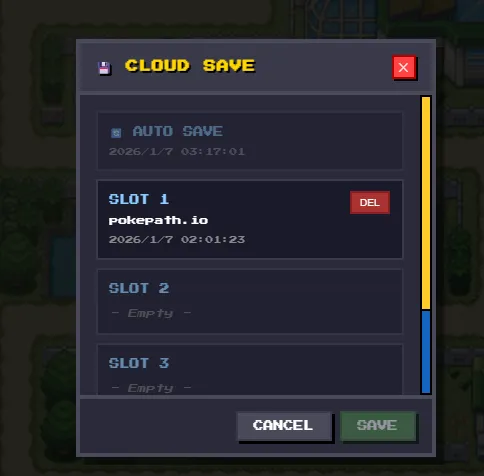
- Clicca il pulsante Save sotto il gioco
- Si aprirà un popup con gli slot di salvataggio
- Seleziona uno slot vuoto (Slot 1-4)
- Clicca SAVE per caricare i progressi
Step 3: Carica i tuoi progressi
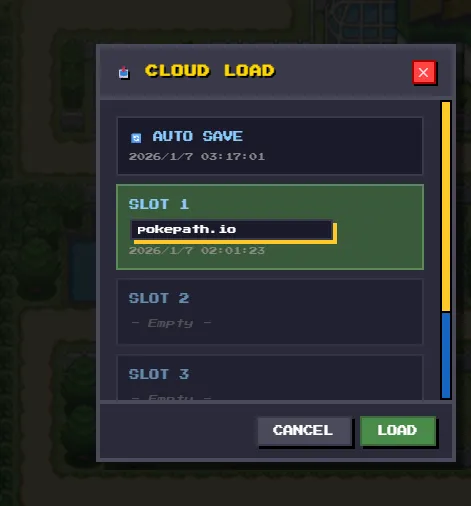
- Clicca il pulsante Load sotto il gioco
- Seleziona lo slot che vuoi caricare
- Clicca LOAD per scaricare i progressi
Ricarica la pagina per applicare il salvataggio caricato— Ora il gioco si ricarica automaticamente dopo aver caricato il tuo salvataggio!
Consigli
- Auto Save – Il gioco salva automaticamente nel cloud ogni 30 minuti (Slot 0)
- Rinomina salvataggi – Doppio clic sul nome del salvataggio per modificarlo
- Elimina salvataggi – Clicca DEL per rimuovere i salvataggi indesiderati
3. Informazioni su questa funzione
L’autore originale non ha ancora aggiornato la versione browser. Come fan appassionati di PokéPath TD, POKEPATH.IO ha corretto il bug di compatibilità dei salvataggi tra v1.2.5 e v1.3.3, dove non era possibile comprare Pokémon nel negozio. Potrebbero esserci ancora alcuni problemi di compatibilità non scoperti, ma continueremo a migliorare l’esperienza per tutti i giocatori.
FAQ
Q1: Vedi ancora il bug del negozio?
Ho migrato il mio salvataggio a v1.3.3 e ho avuto il bug del negozio. Sto ancora giocando su v1.3.3 ma il bug resta. Sembra che la fix non funzioni per me.
A1: Dipende dalla cache del browser: sta ancora caricando i vecchi file del gioco. Segui questi passaggi per bypassare la cache e ottenere la versione corretta:
- Per prima cosa, salva i progressi nel Cloud Save seguendo i passaggi sopra
- Apri una nuova finestra in Incognito/Privata (Chrome: Ctrl+Shift+N, Firefox: Ctrl+Shift+P)
- Vai su pokepath.io nella finestra in incognito
- Vedrai che il gioco parte da zero (significa che stai caricando la versione aggiornata)
- Carica il tuo Cloud Save nella finestra in incognito
- Ricarica la pagina e avvia il gioco
- Il bug del negozio dovrebbe essere risolto!
Q2: Dove sono i pulsanti cloud save su mobile?
Sono su mobile. Dove trovo i pulsanti per salvare e caricare nel cloud?
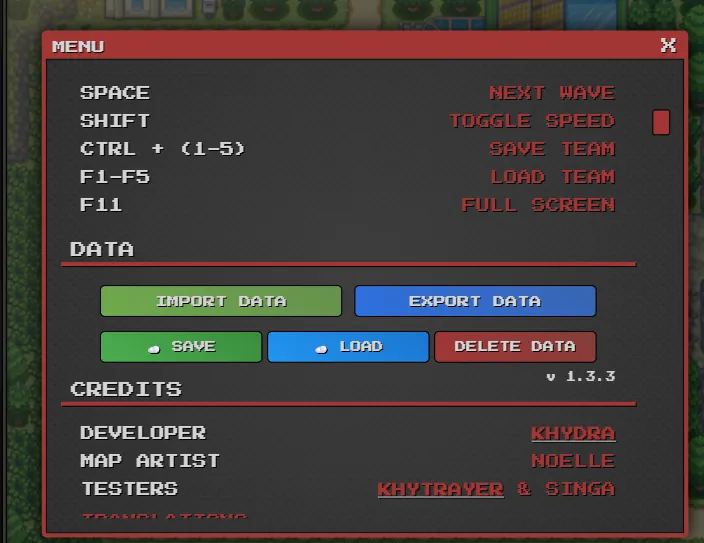
A2: Oltre ai pulsanti Save/Load sotto la finestra di gioco, trovi anche Cloud Save e Cloud Load nel menu del gioco. Apri il menu (pulsante CREDITS) e li vedrai subito sotto Import Data ed Export Data, come nell’immagine qui sotto.
Q3: Pulsanti cloud save in modalità schermo intero?
Sono su desktop ma preferisco giocare a schermo intero. Come faccio a salvare e caricare?
A3: Come in A2! Usa i pulsanti nel menu di gioco. Apri il menu (CREDITS) e troverai Cloud Save e Cloud Load sotto Import Data ed Export Data.
Q4: Perché non vedo i pulsanti cloud save?
Ho fatto login ma non vedo alcun pulsante cloud save né nel menu né sotto la finestra di gioco.
A4: Il browser non ha ancora caricato i file aggiornati del gioco. Per proteggere i giocatori da possibili perdite di dati, pokepath.io non ha forzato un aggiornamento automatico. La soluzione è la stessa di A1: usa la modalità incognito/privata per caricare l’ultima versione con Cloud Save.
Se avevi paura di perdere i salvataggi ma ami comunque PokéPath TD, ora il problema è risolto!
Speriamo che condividerai le novità di pokepath.io con la community, e aspettiamo il tuo feedback! Per contattarci, clicca Contact Us in basso a destra della homepage (su desktop), oppure lo trovi nel menu laterale (su mobile).
Serve una mano in più?
Se non ti sono chiare le differenze tra la versione 1.3 e la 1.2.5, o hai dubbi sui salvataggi, dai un’occhiata alla nostra Guida aggiornamento 1.3 & FAQ di PokéPath TD.
Se sei confuso su come usare gli oggetti nella nuova versione, visita il nostro Database Pokémon per info dettagliate.
Domande o hai trovato un bug? Scrivici pure su Contact Us!