
PokéPath TD クラウドセーブガイド
朗報です!最近、pokepath.io ではブラウザ版で「セーブデータが消えた」と困っているプレイヤーが多いことに気づきました。 この問題に対応するため、いったんチャレンジモード攻略シリーズを停止しています。POKEPATH.IO は PokéPath TD 1.3.3 向けに、まったく新しい Cloud Save 機能をリリースしました。 これでデバイスをまたいで進捗を同期でき、もうセーブ消失を心配する必要はありません!
このガイドでは、Cloud Save の機能概要と使い方をまとめて解説します。
目次
1. Cloud Save の主な機能
Cloud Save システムには、以下の機能があります。
- 手動セーブ 4 スロット – 最大 4 つのセーブをクラウドに保存
- オートセーブ 1 スロット – 30 分ごとに進捗を自動保存
- デバイス間同期 – PC で遊んで、スマホで続きから再開
- セーブ名の変更 – ダブルクリックで名前を付けて判別しやすく
- 安全な保管 – セーブデータはサーバー上に安全に保存
2. Cloud Save の使い方
手順 1: アカウントを登録する
まず、右上の Log In ボタンをクリックしてアカウントを登録します。 ユーザー名とメールアドレスを入力し、パスワードを設定してください。
登録が完了すると、ゲーム画面の下部サイドバーに Save と Load ボタンが表示されます。
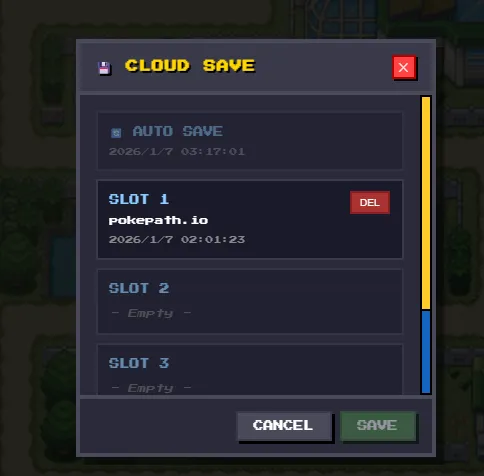
手順 2: 進捗を保存する
- ゲーム下の Save ボタンをクリック
- セーブスロットのポップアップが表示される
- 空いているスロット(Slot 1-4)をクリックして選択
- SAVE をクリックして進捗をアップロード
手順 3: 進捗を読み込む
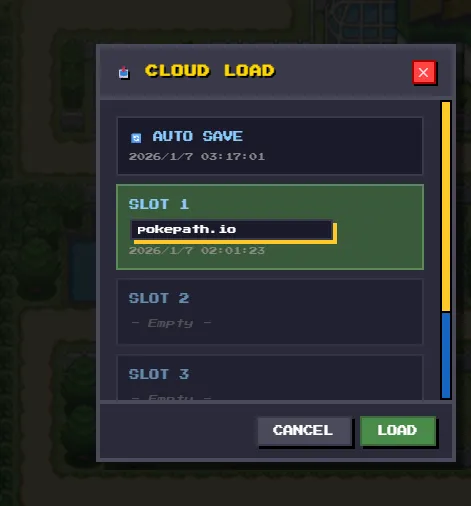
- ゲーム下の Load ボタンをクリック
- 読み込みたいセーブスロットを選ぶ
- LOAD をクリックして進捗をダウンロード
読み込み内容を反映するために ページを更新 する— ロード後、ゲームが自動的に再読み込みされます!
ヒント
- Auto Save – 30 分ごとに自動でクラウド保存(Slot 0)
- Rename Saves – セーブ名をダブルクリックして編集
- Delete Saves – DEL ボタンで不要なセーブを削除
3. この機能について
オリジナル作者側では、まだブラウザ版の更新が行われていません。PokéPath TD の熱心なファンとして、 POKEPATH.IO は v1.2.5 から v1.3.3 へのセーブ互換性バグ(ショップでポケモンを購入できない問題)を修正しました。 まだ未発見の互換性問題が残っている可能性はありますが、すべてのプレイヤーの体験を改善し続けます。
FAQ: まだショップの不具合が出ますか?
Q: セーブを v1.3.3 に移行したらショップ不具合が出ました。今も v1.3.3 で遊っていますが不具合が直りません。修正が効いていないようです。
A: 原因はブラウザのキャッシュです。古いゲームファイルを読み込んでいる可能性があります。 次の手順でキャッシュを回避して修正版を読み込んでください。
- まず、上の手順を使って Cloud Save に進捗を保存 します
- 新しい シークレット/プライベートウィンドウ を開きます(Chrome は Ctrl+Shift+N、Firefox は Ctrl+Shift+P)
- シークレットウィンドウで pokepath.io を開きます
- ゲームが最初から始まるのが確認できます(これは更新版を読み込めているという意味です)
- シークレットウィンドウで Cloud Save を読み込み ます
- ページを更新 してゲームを開始します
- これでショップの不具合は解消されるはずです!
Q2: モバイルでクラウドセーブのボタンはどこにありますか?
モバイルで遊んでいます。Cloud Save とロードのボタンはどこにありますか?
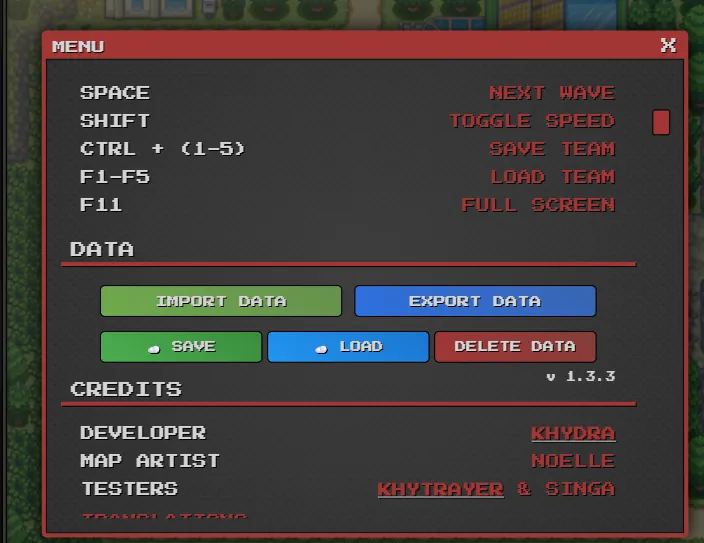
A2: ゲーム画面下の Save/Load ボタンに加えて、ゲーム内メニューにも Cloud Save と Cloud Load のボタンがあります。ゲームメニュー(CREDITS ボタン)を開くと、下の画像のように Import Data と Export Data のボタンのすぐ下に表示されます。
Q3: フルスクリーンモードでのクラウドセーブボタンは?
デスクトップで遊んでいますが、フルスクリーンの方が好みです。どうやって保存と読み込みをしますか?
A3: A2 と同じです!ゲーム内メニューのボタンを使ってください。ゲームメニュー(CREDITS ボタン)を開くと、Import Data と Export Data の下に Cloud Save と Cloud Load のボタンがあります。
Q4: 上記のクラウドセーブボタンが表示されないのはなぜですか?
ログインしましたが、ゲーム内メニューにもゲーム画面下にもクラウドセーブのボタンが見当たりません。
A4: これはブラウザがまだ更新されたゲームファイルを読み込めていないためです。セーブデータ消失の可能性からプレイヤーを守るため、pokepath.io は自動で強制アップデートを行っていません。解決策は A1 と同じで、シークレット/プライベートブラウジングを使って最新バージョン(クラウドセーブ機能付き)を読み込んでください。
セーブ消失が不安でも PokéPath TD が大好きなら、もう解決です!
pokepath.io の最新機能をぜひコミュニティにも共有してください。皆さんのフィードバックもお待ちしています! お問い合わせは、(PC では)ホーム右下の Contact Us をクリックするか、 (モバイルでは)サイドバーメニューから見つけてください。
さらにサポートが必要?
1.3 と 1.2.5 の違いがよく分からない、またはセーブデータについて質問がある場合は、PokéPath TD 1.3 アップデートガイド & FAQをご覧ください。
新バージョンでアイテムの使い方に迷ったら、Pokémon Databaseで詳しく確認できます。
質問や不具合報告があれば、Contact Usからお気軽にどうぞ!