
PokéPath TD 클라우드 세이브 가이드
좋은 소식입니다! 최근 pokepath.io에서 브라우저 버전 세이브 데이터가 자주 날아가서 곤란해하는 플레이어가 많다는 걸 확인했어요. 그래서 이 문제를 먼저 해결하려고 챌린지 모드 공략 시리즈를 잠시 멈췄습니다.POKEPATH.IO가 PokéPath TD 1.3.3을 위한 완전 새로운 Cloud Save 기능을 출시했습니다. 이제 서로 다른 기기에서도 진행도를 동기화할 수 있고, 세이브 데이터 유실 걱정 없이 플레이할 수 있어요!
이 가이드에서는 Cloud Save 기능과 사용 방법을 한 번에 정리해드립니다.
목차
1. Cloud Save 기능
Cloud Save 시스템은 다음 기능을 제공합니다:
- 수동 저장 슬롯 4개 – 최대 4개의 서로 다른 세이브를 클라우드에 저장
- 자동 저장 슬롯 1개 – 30분마다 진행도를 자동으로 저장
- 기기 간 동기화 – PC에서 하다가, 휴대폰에서 이어하기
- 세이브 이름 커스텀 – 더블 클릭으로 이름 변경(구분이 쉬워짐)
- 안전한 저장 – 세이브는 서버에 안전하게 보관됩니다
2. Cloud Save 사용 방법
1단계: 계정 등록
먼저 오른쪽 상단의 Log In 버튼을 눌러 계정을 등록하세요. 사용자 이름과 이메일을 입력하고, 비밀번호를 설정하면 됩니다.
등록이 완료되면 게임 창 하단 사이드바에 Save 와 Load 버튼이 표시됩니다.
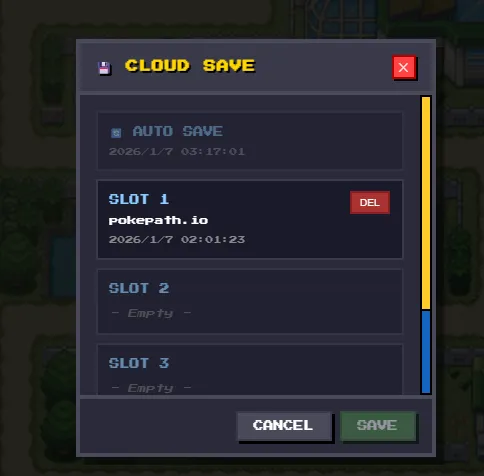
2단계: 진행도 저장
- 게임 아래의 Save 버튼을 클릭
- 저장 슬롯이 표시되는 팝업이 뜹니다
- 빈 슬롯(Slot 1-4) 중 하나를 클릭해 선택
- SAVE 를 클릭해 진행도를 업로드
3단계: 진행도 불러오기
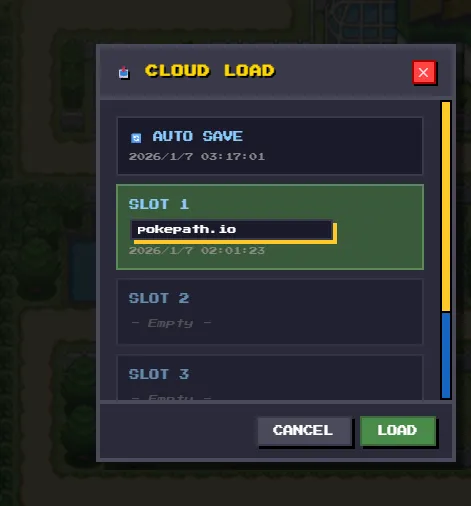
- 게임 아래의 Load 버튼을 클릭
- 불러올 저장 슬롯을 선택
- LOAD 를 클릭해 진행도를 다운로드
불러온 세이브를 적용하려면 페이지 새로고침— 이제 로드 후 게임이 자동으로 다시 로드됩니다!
팁
- 자동 저장 – 게임이 30분마다 자동으로 클라우드에 저장합니다(Slot 0)
- 세이브 이름 변경 – 세이브 이름을 더블 클릭하면 수정할 수 있어요
- 세이브 삭제 – DEL 버튼을 눌러 원치 않는 세이브를 삭제
3. 이 기능에 대해
원작자는 아직 브라우저 버전을 업데이트하지 않았습니다. PokéPath TD를 진심으로 좋아하는 팬으로서, POKEPATH.IO는 v1.2.5 → v1.3.3 세이브 호환 버그(상점에서 포켓몬 구매 불가)를 수정했습니다. 아직 발견되지 않은 호환성 문제가 남아 있을 수도 있지만, 모든 플레이어의 경험을 계속 개선해나가겠습니다.
FAQ
Q1: 상점 버그가 아직도 보이나요?
세이브를 v1.3.3으로 옮긴 뒤 상점 버그가 생겼어요. 지금도 v1.3.3을 하고 있는데 상점 버그가 계속됩니다. 제 경우에는 수정이 안 된 것 같아요.
A1: 브라우저 캐시 때문입니다. 브라우저가 아직도 예전 게임 파일을 불러오고 있어요. 아래 순서대로 캐시를 우회해서 수정된 버전을 로드하세요:
- 먼저 위 방법대로 Cloud Save에 진행도를 저장하세요
- 새 시크릿/프라이빗 창을 여세요(Chrome: Ctrl+Shift+N, Firefox: Ctrl+Shift+P)
- 시크릿 창에서 pokepath.io로 접속
- 게임이 새로 시작되는 걸 확인하세요(= 업데이트된 버전을 로드 중)
- 시크릿 창에서 Cloud Save를 불러오기
- 페이지 새로고침 후 게임 시작
- 이제 상점 버그가 해결되어야 합니다!
Q2: 모바일에서 클라우드 세이브 버튼은 어디에 있나요?
모바일로 하는데, 클라우드 저장/불러오기 버튼이 어디 있나요?
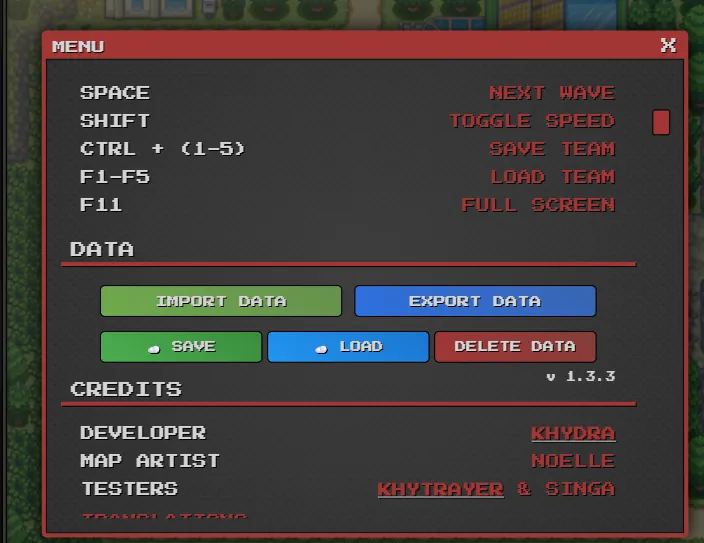
A2: 게임 창 아래 Save/Load 버튼 말고도, 게임 메뉴 안에서 Cloud Save / Cloud Load 버튼을 찾을 수 있습니다. 게임 메뉴(CREDITS 버튼)를 열면, Import Data / Export Data 버튼 아래에 표시됩니다(아래 이미지 참고).
Q3: 전체화면 모드에서는 어떻게 저장/불러오기 하나요?
데스크톱에서 전체화면으로 플레이하는 걸 선호해요. 저장/불러오기는 어떻게 하나요?
A3: A2와 동일합니다! 게임 메뉴 버튼을 사용하세요. 게임 메뉴(CREDITS 버튼)를 열면 Import Data / Export Data 아래에 Cloud Save / Cloud Load 버튼이 있습니다.
Q4: 위에서 말한 클라우드 세이브 버튼이 안 보여요
로그인했는데도 게임 메뉴나 게임 창 아래에 클라우드 세이브 버튼이 없어요.
A4: 브라우저가 아직 업데이트된 게임 파일을 로드하지 못해서입니다. 세이브 데이터 유실 위험을 줄이기 위해, pokepath.io는 강제 자동 업데이트를 적용하지 않았습니다. 해결 방법은 A1과 동일하게 시크릿/프라이빗 창을 사용해 최신 버전을 로드하는 것입니다.
세이브가 날아갈까 걱정됐지만 PokéPath TD는 계속 하고 싶었다면, 이제 해결됐습니다!
pokepath.io의 최신 기능을 커뮤니티에 공유해주시면 정말 도움이 됩니다. 피드백도 언제든 환영이에요! 문의는 데스크톱에서는 홈 우측 하단의 Contact Us를 클릭하거나, 모바일에서는 사이드바 메뉴에서 찾을 수 있습니다.
도움이 더 필요하신가요?
1.3과 1.2.5의 차이가 헷갈리거나 세이브 관련 질문이 있다면,PokéPath TD 1.3 업데이트 가이드 & FAQ를 확인해보세요.
새 버전에서 아이템 사용법이 헷갈린다면,포켓몬 데이터베이스에서 자세한 정보를 볼 수 있어요.
질문이 있거나 버그를 발견했다면, 부담 없이 문의하기!