
Guia de Cloud Save do PokéPath TD
Boas notícias! Recentemente, o pokepath.io notou que muitos jogadores estão sofrendo com perda de save na versão de navegador. Por isso, pausamos temporariamente a nossa série de guias do Challenge Mode para resolver isso primeiro. A POKEPATH.IO lançou um recurso novinho de Cloud Save para o PokéPath TD 1.3.3. Agora você pode sincronizar seu progresso entre diferentes dispositivos e nunca mais se preocupar em perder seu save!
Neste guia, vamos explicar os recursos do Cloud Save e como usar.
Navegação
1. Recursos do Cloud Save
O sistema de Cloud Save oferece os seguintes recursos:
- 4 slots de save manual – Salve até 4 arquivos diferentes na nuvem
- 1 slot de save automático – Salva seu progresso automaticamente a cada 30 minutos
- Sync entre dispositivos – Jogue no PC e continue no celular
- Nomes personalizados – Dê dois cliques para renomear e identificar facilmente
- Armazenamento seguro – Seus saves ficam armazenados com segurança em nossos servidores
2. Como usar o Cloud Save
Etapa 1: Registrar uma conta
Primeiro, clique no botão Log In no canto superior direito para registrar uma conta. Você vai preencher seu nome de usuário e e-mail e depois definir uma senha.
Após o registro, os botões Save e Loadaparecerão na barra inferior ao lado da janela do jogo.
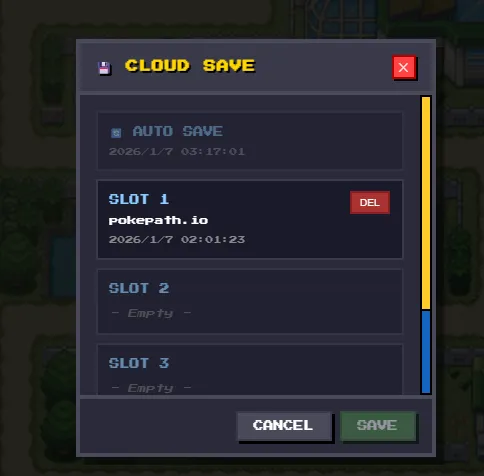
Etapa 2: Salvar seu progresso
- Clique no botão Save abaixo do jogo
- Um popup vai mostrar seus slots de save
- Clique em um slot vazio (Slot 1-4) para selecionar
- Clique em SAVE para enviar seu progresso
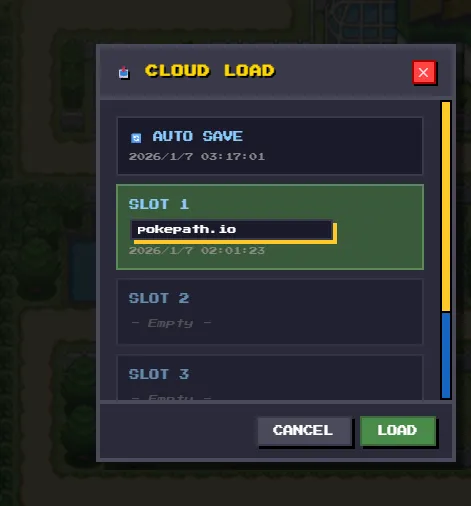
Etapa 3: Carregar seu progresso
- Clique no botão Load abaixo do jogo
- Selecione o slot que você quer carregar
- Clique em LOAD para baixar seu progresso
Recarregue a página para aplicar o save carregado— Agora o jogo recarrega automaticamente após carregar seu save!
Dicas
- Auto Save – O jogo salva automaticamente na nuvem a cada 30 minutos (Slot 0)
- Renomear saves – Dê dois cliques no nome do save para editar
- Excluir saves – Clique em DEL para remover saves indesejados
3. Sobre este recurso
O autor original ainda não atualizou a versão de navegador. Como fãs apaixonados de PokéPath TD, a POKEPATH.IO corrigiu o bug de compatibilidade de saves entre v1.2.5 e v1.3.3, onde não era possível comprar Pokémon na loja. Ainda pode existir algum problema de compatibilidade não descoberto, mas vamos continuar melhorando a experiência para todos os jogadores.
FAQ
Q1: Ainda está vendo o bug da loja?
Migrei meu save para v1.3.3 e apareceu o bug da loja. Ainda estou jogando no v1.3.3, mas o bug continua. A correção não parece funcionar para mim.
A1: Isso acontece por causa do cache do navegador. Seu navegador ainda está carregando arquivos antigos do jogo. Siga estes passos para limpar/burlar o cache e pegar a versão corrigida:
- Primeiro, salve seu progresso no Cloud Save usando os passos acima
- Abra uma nova janela anônima/privada (Chrome: Ctrl+Shift+N, Firefox: Ctrl+Shift+P)
- Acesse pokepath.io na janela anônima
- Você verá que o jogo começa do zero (isso significa que você carregou a versão atualizada)
- Carregue seu Cloud Save na janela anônima
- Recarregue a página e inicie o jogo
- O bug da loja deve estar corrigido agora!
Q2: Onde ficam os botões de cloud save no celular?
Estou no mobile. Onde estão os botões de salvar e carregar na nuvem?
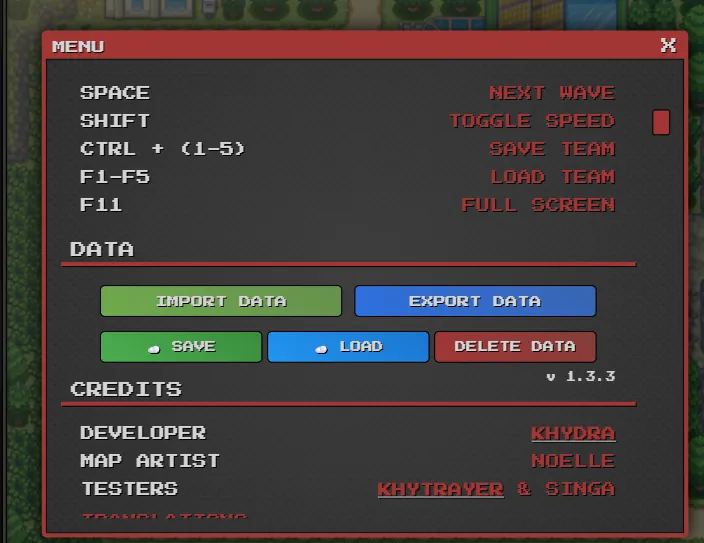
A2: Além dos botões Save/Load abaixo da janela do jogo, você também encontra Cloud Save e Cloud Load dentro do menu do jogo. Abra o menu (botão CREDITS) e eles aparecem logo abaixo de Import Data e Export Data, como na imagem.
Q3: Botões de cloud save no modo tela cheia?
Estou no desktop, mas prefiro jogar em tela cheia. Como faço para salvar e carregar?
A3: Igual ao A2! Use os botões dentro do menu do jogo. Abra o menu (CREDITS) e você vai encontrar Cloud Save e Cloud Load abaixo de Import Data e Export Data.
Q4: Por que não vejo os botões de cloud save?
Eu fiz login, mas não vejo nenhum botão de cloud save no menu do jogo ou abaixo da janela.
A4: Seu navegador ainda não carregou os arquivos atualizados do jogo. Para proteger os jogadores de possível perda de save, o pokepath.io não forçou uma atualização automática. A solução é a mesma do A1: use a janela anônima/privada para carregar a versão mais recente com Cloud Save.
Se você estava preocupado em perder seu save, mas ainda ama PokéPath TD, agora seu problema está resolvido!
Esperamos que você compartilhe os recursos mais recentes do pokepath.io com a comunidade, e aguardamos seu feedback! Para falar com a gente, clique em Contact Us no canto inferior direito da página inicial (no desktop), ou encontre no menu lateral (no mobile).
Precisa de mais ajuda?
Se você não tem certeza sobre as diferenças entre a versão 1.3 e a 1.2.5, ou tem dúvidas sobre saves, confira nosso Guia de atualização 1.3 do PokéPath TD & FAQ.
Se você está confuso sobre como usar itens na nova versão, visite nosso Banco de dados de Pokémon para informações detalhadas.
Tem dúvidas ou achou um bug? Fique à vontade para Contact Us!